Integración Instagram Business + Webhooks
Esta guía muestra cómo conectar una cuenta de Instagram Business al sistema para habilitar:
⚠️ Algunas pantallas de Meta pueden cambiar visualmente con el tiempo, pero el flujo de integración sigue siendo el mismo.
- Inicio de sesión con Instagram
- Recepción de mensajes (DM)
- Webhooks en tiempo real
- Automatización de atención al cliente
Requisitos previos
Antes de comenzar, necesitas tener:
- Cuenta de Instagram Profesional (Business o Creator)
- Cuenta de Facebook conectada a Instagram
- Cuenta de Meta Developers
1. Creando la App en Meta
Accede a:
https://developers.facebook.com/apps/
Haz clic en:
- Create App
Elige el tipo de app
Selecciona:
- "Business"
Luego haz clic en:
- Next
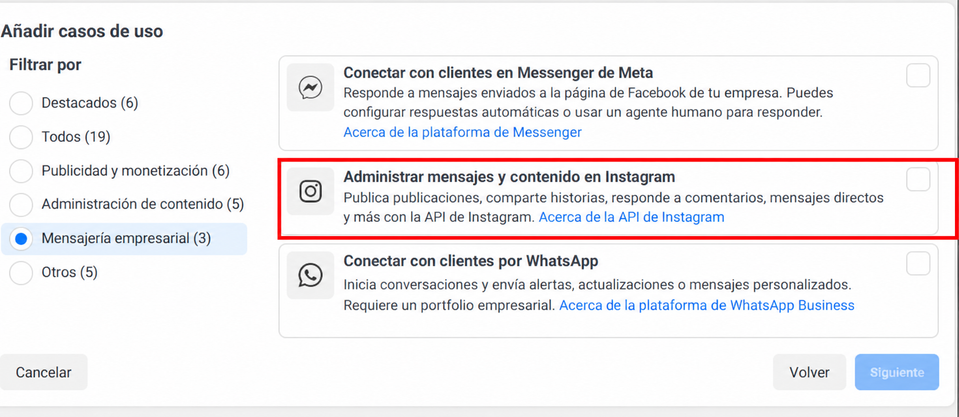
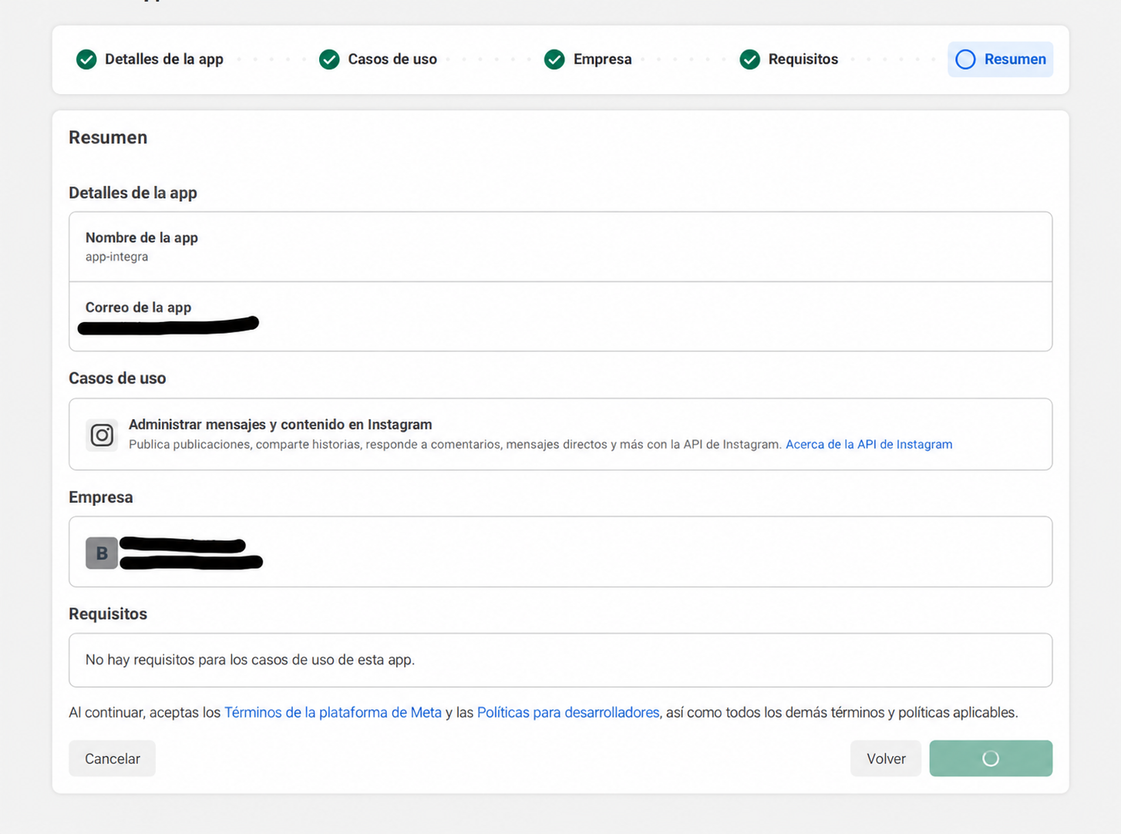
Configura la aplicación
Completa:
- Nombre de la aplicación
- Correo electrónico de contacto
- Cuenta Business
Luego haz clic en:
- Create App
2. Agregando la API de Instagram
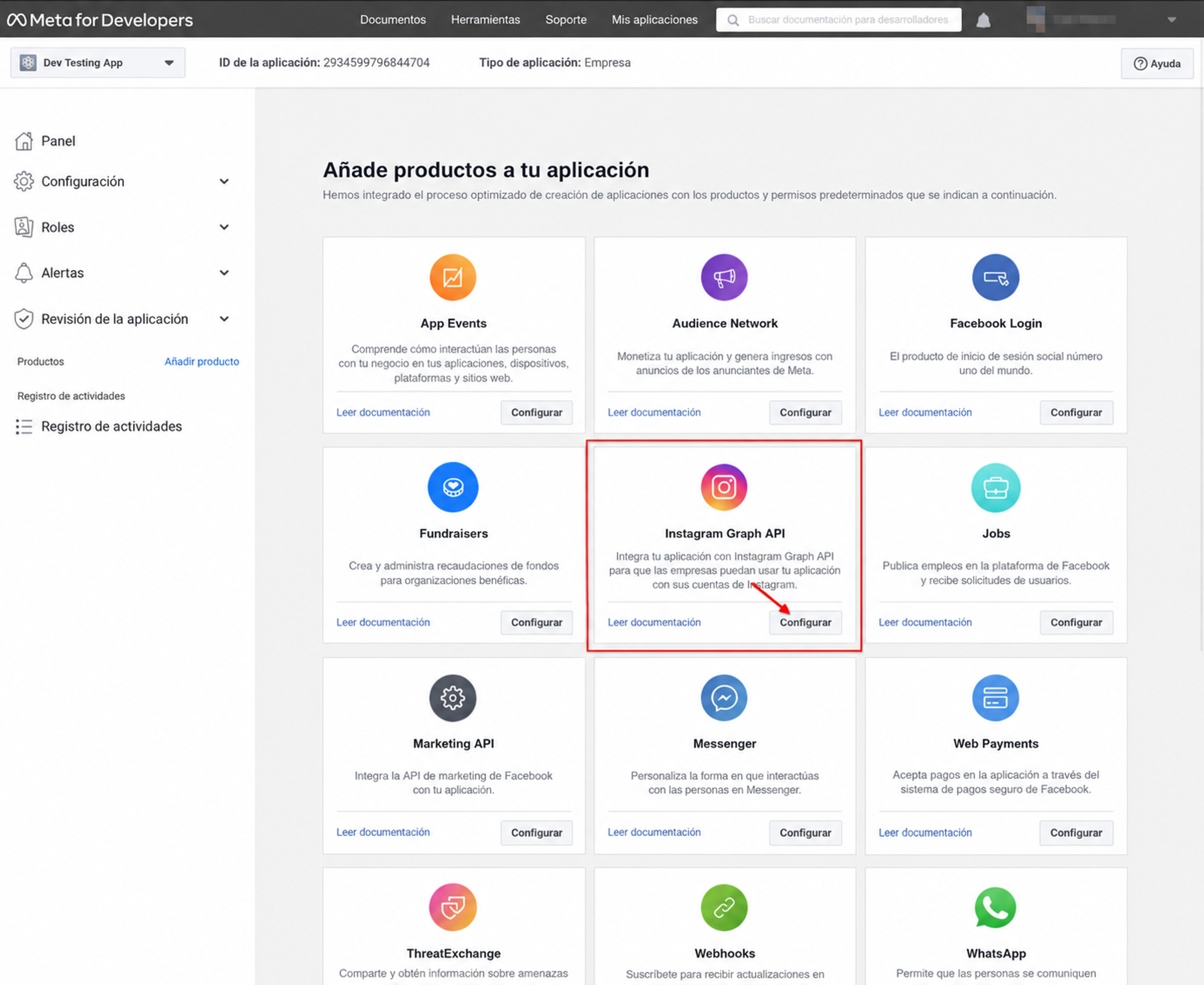
Dentro del panel de la app:
- Ve a Add Product
Busca:
- Instagram API
Haz clic en:
- Set Up
3. Abriendo la configuración de la API
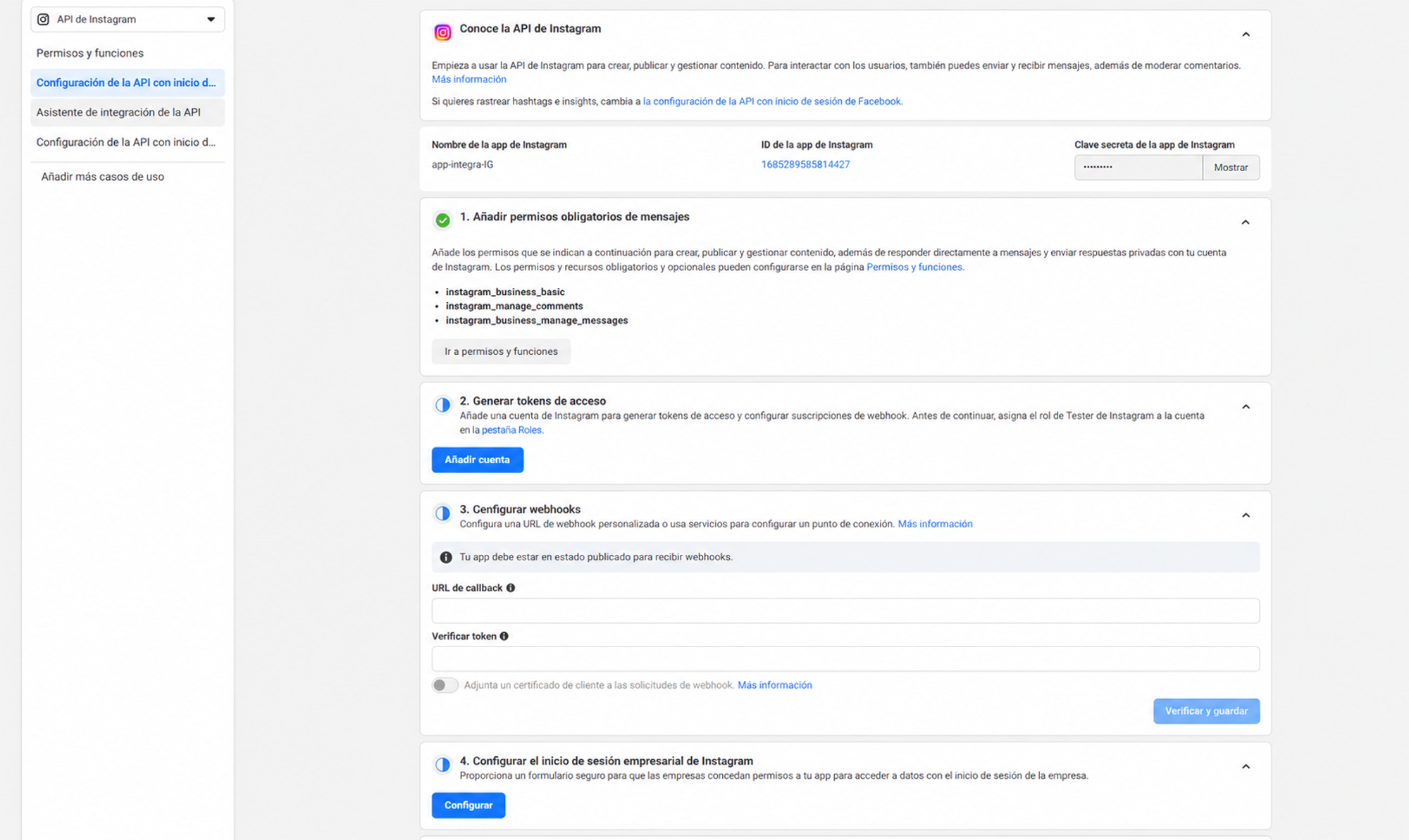
- API Setup
Verás:
- App ID
- App Secret
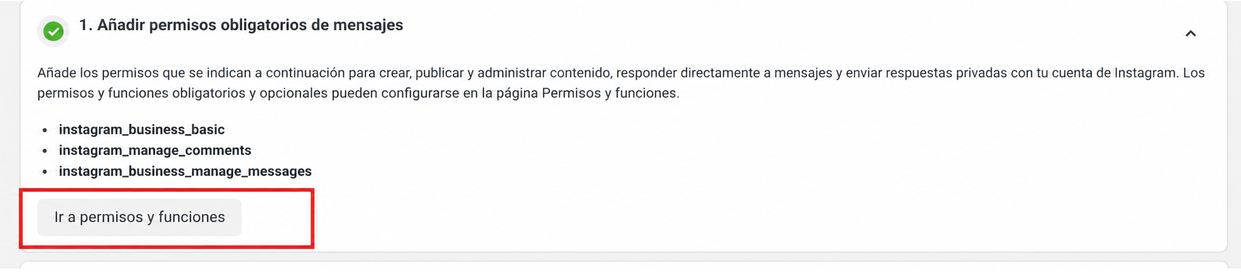
4. Agregando permisos
Haz clic en:
- Add all permissions
Los permisos necesarios se agregarán automáticamente:
- instagram_business_basic
- instagram_business_manage_messages
5. Agregando la cuenta de Instagram
En la sección:
- Generate Access Tokens
Haz clic en:
- Add Account

6. Iniciando sesión en Instagram
Se abrirá una ventana.
Ahora:
- Inicia sesión en la cuenta de Instagram
- Haz clic en Permitir
- Autoriza el acceso
⚠️ La cuenta debe ser:
- Business
- o Creator
7. Copiando el Access Token
Después de iniciar sesión:
- Se generará un token
- Copia el token
Ejemplo:
IGAAxxxxxxxxxxxxxxxxxxxx

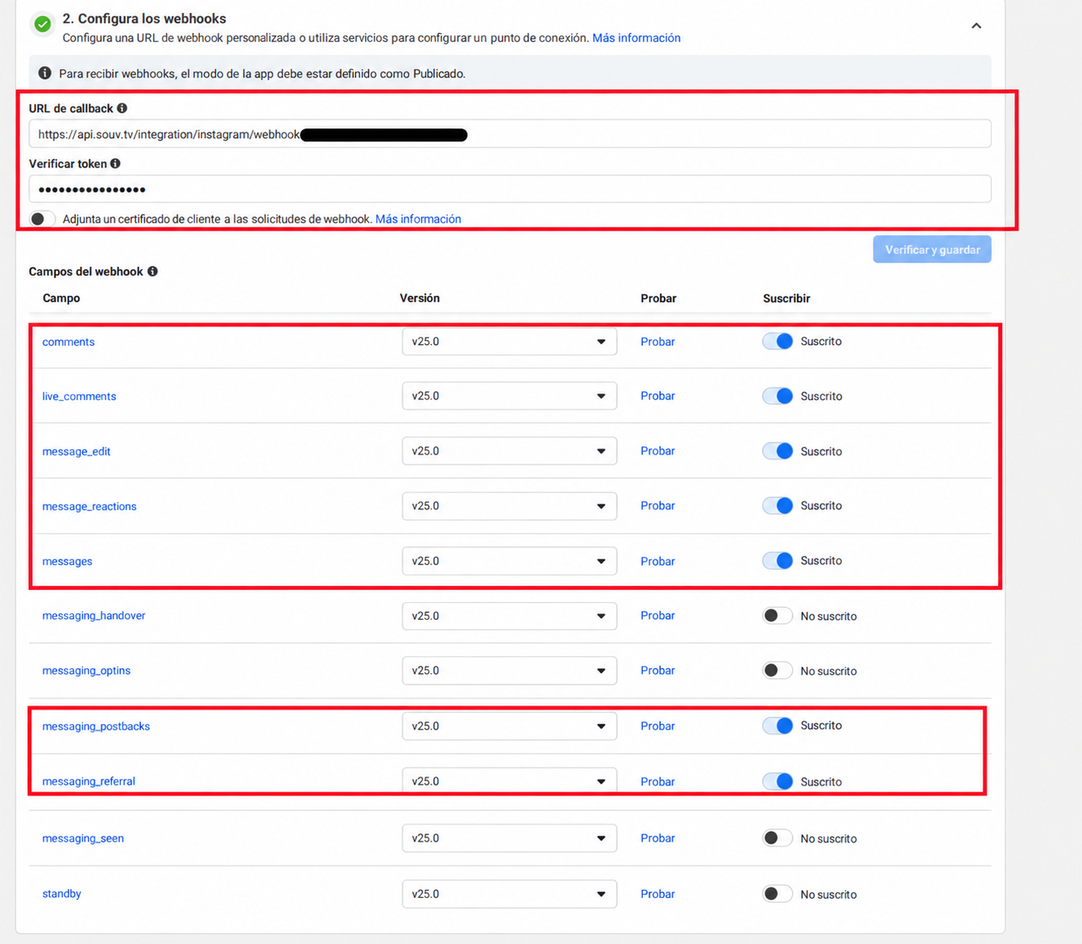
8. Configurando el Webhook
En la sección:
- Configure Webhooks
Completa:
| Campo | Valor |
|---|---|
| Callback URL | URL enviada por el sistema |
| Verify Token | Token enviado por el sistema |
Ejemplo:
Callback URL:
https://api.tusistema.com/webhook

Verify Token:
mi_token
Luego haz clic en:
- Probar y Guardar
Si todo salió bien, el sistema mostrará una alerta confirmando que todo está correcto
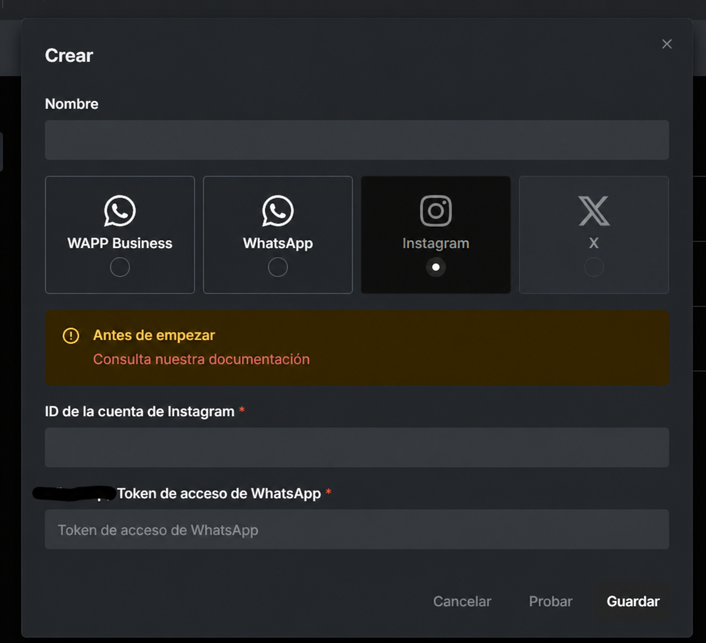
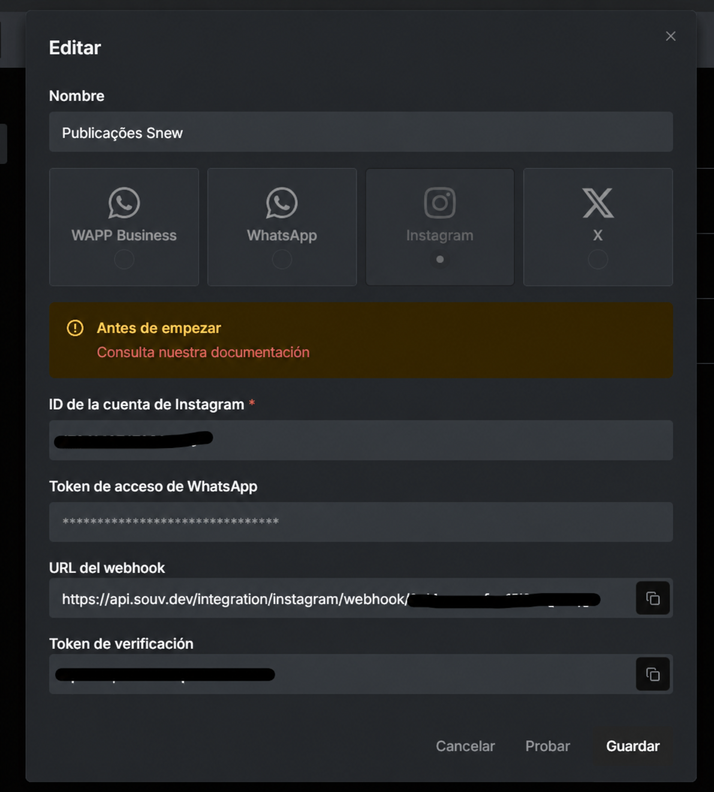
Después de guardar, el sistema generará la URL del Webhook
9. Suscribiendo a los eventos
Después de validar el webhook:
¡Copia la URL del sistema como en el ejemplo anterior y el token de verificación!
Guárdalos.
Suscríbete a los eventos disponibles:
Estos eventos permiten recibir mensajes en tiempo real.
Configurando el Instagram Business Login
En la sección:
- Configure Instagram Business Login
Agrega:
- Redirect URI
Ejemplo:
https://app.tusistema.com/auth/instagram/callback
Luego haz clic en:
- Save
13. Finalizado ✅
Después de completar:
- Instagram estará conectado
- Los mensajes se recibirán automáticamente
- El sistema comenzará a recibir eventos vía webhook
¿Para qué sirve esta URL?
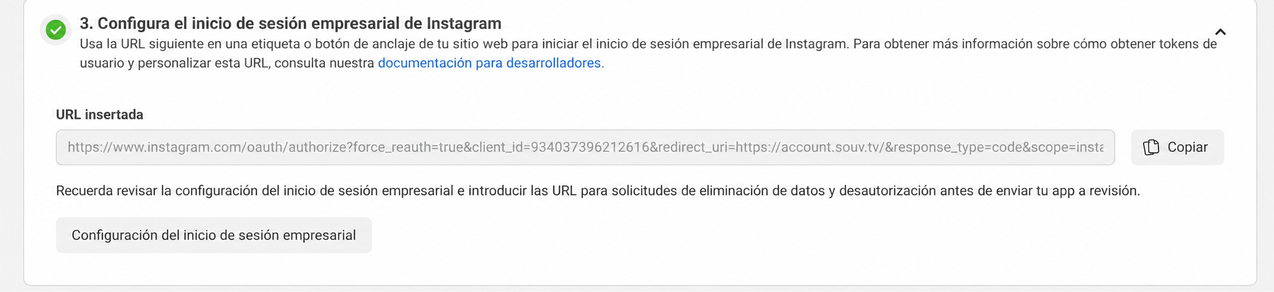
En este paso, Meta genera una URL de inicio de sesión de Instagram para Empresas.
Esta URL se usa para iniciar la conexión entre la cuenta de Instagram y el sistema.
Qué hacer en este paso
- Ubica la sección Configurar el inicio de sesión empresarial de Instagram.
- Copia la URL que aparece en el campo URL incorporada.
- Envía esta URL al equipo responsable del sistema o regístrala en el lugar indicado.
- Esta URL se usará en un botón, como Conectar Instagram.
Cuando el usuario haga clic en esta URL, será llevado a la pantalla de inicio de sesión de Instagram.
Después de iniciar sesión y autorizar el acceso, Instagram redirige automáticamente a la URL configurada en el sistema.
Posibles errores
Cuenta personal
Error:
Instagram account type not supported
Solución:
Convierte la cuenta a:
- Business
- o Creator
En Instagram:
- Configuración
- Cuenta
- Cambiar a cuenta profesional
Instagram no conectado a Facebook
Instagram debe estar vinculado a una página de Facebook.
En Instagram:
- Configuración
- Centro de cuentas
- Vincular Facebook
Documentación oficial
Instagram API:
https://developers.facebook.com/docs/instagram-platform/
Webhooks:
https://developers.facebook.com/docs/instagram-platform/webhooks/
Instagram Login:
https://developers.facebook.com/docs/instagram-platform/instagram-api-with-instagram-login/